Zoom白板模板如何使用:一步步打造高效协作空间
在远程办公和在线教学日益普及的今天,Zoom白板成为了团队协作和头脑风暴的重要工具。作为由袁征于2011年创立、总部位于美国加州圣何塞的知名视频会议平台,Zoom官网不断丰富功能,特别是疫情期间其日活用户从1000万暴增至3亿,显示了其强大的市场需求和用户粘性。今天,我们重点讲解如何高效使用Zoom白板模板,帮助你快速组织思路、提升会议效率。
什么是Zoom白板模板?
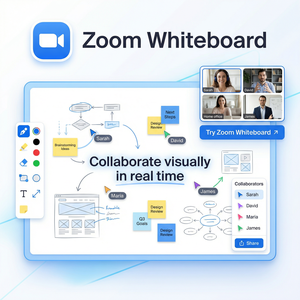
Zoom白板是Zoom集成的一项交互式工具,它支持绘图、写字、添加图形和便签等多种功能。白板模板则是预设好的布局和内容框架,帮助用户省去从零开始设计的时间。比如,团队会议的议题分布图、项目规划的甘特图、创意思维导图模板等,均可直接调用,快速进入工作状态。
最新的Zoom Workplace平台更是将白板功能与视频会议、团队聊天、电话等功能深度整合,提升整体协作体验。
如何在Zoom中使用白板模板?
- 启动会议并打开白板功能
登录Zoom官网或使用Zoom客户端,创建或加入会议。点击会议控制栏中的“共享屏幕”,在弹出窗口中选择“白板”,然后点击“共享”。 - 选择白板模板
进入白板界面后,点击工具栏中的模板图标(通常是一个带框架的文档样式按钮)。在弹出的模板库中,浏览并选择适合会议主题的模板。 - 编辑并协作
选定模板后,所有与会者均可对内容进行实时编辑,包括文字输入、绘图、移动元素等。你可以利用不同颜色区分成员,提升协作清晰度。 - 保存和导出
会议结束后,点击“保存”按钮,可以将白板内容保存为PDF或图片格式,方便复盘和分享。
使用Zoom白板模板的小贴士
- 提前准备模板:利用Zoom官网的模板库提前选择或自定义专属模板,避免会议中浪费时间翻找。
- 充分利用AI Companion:Zoom的AI Companion功能支持会议摘要和智能笔记,结合白板使用能有效提升信息整理效率。
- 升级计划获得更多功能:虽然免费版支持最多100人同时参会、40分钟会议限制,但付费版(Pro/Business/Enterprise)不仅无时间限制,还提供更丰富的白板和协作功能,适合需求更高的团队。
- 多人同时编辑时保持沟通:白板实时更新容易导致内容混乱,建议会议主持人适时引导,确保信息有序传递。
总结:Zoom白板模板助力高效会议协作
总的来说,Zoom白板模板是提升远程会议和团队协作效率的利器。通过简单几步即可调用模板,结合Zoom强大的视频、聊天与AI辅助功能,能够让头脑风暴更加富有成效。无论是小团队的日常会议,还是大型企业的项目规划,掌握白板模板的使用,都能大大节省时间并提升会议质量。如果你还未尝试过白板功能,不妨从Zoom官网开始,体验一下这款由袁征带领团队打造的行业领先工具。